
 ログイン
ログイン

Shopping Guide お買い物ガイド
製品を探す
ご購入希望の製品を探したいときは、メニュー内「取扱製品」もしくは、トップページの「お悩みから選ぶ」より、お悩みを選択して製品を探します。
取り扱い製品一覧ページでは、右上の検索窓に製品名を入力して探すことが出来ます。
また、絞り込み機能ではお悩み・カテゴリから選んで絞り込むことが出来ます。
気になる製品が見つかったら、製品の画像や名前をクリックして詳細ページをご確認ください。

製品を購入する
定期便をご希望の場合
- 最初に表示されている「定期便」のタブを選択します。
- ご希望の種類・規格(犬用・猫用など)、数量、お届け間隔を指定します。
- 「定期便をはじめる」ボタンをクリックすると、そのままご注文確認画面へ進みます。


通常購入をご希望の場合
- 「通常購入」のタブを選択します。
- ご希望の種類・規格(犬用・猫用など)、数量、お届け間隔を指定します。
-
「カートに入れる」ボタンをクリックすると、製品がカートに追加されます。
続けて他の製品も探す場合は、そのまま他の製品をお探しください。ご購入手続きへ進む場合は、画面右上のカートアイコンからお進みください。

ログイン・新規会員登録する
「定期便をはじめる」、またはカート画面で「ご注文手続きへ進む」をクリックした際、ログインがお済みでない場合は「ログイン画面」が表示されます。
Zpeer STOREの会員登録がお済みの場合
ご登録の「メールアドレス」と「パスワード」をご入力の上、「ログインしてご注文手続きへ」ボタンをクリックしてください。
そのままご注文内容の確認画面へ進みます。
Zpeer STOREの会員登録がまだの場合
画面内の「初めてご利用される方」エリアにある、「ご注文手続きへ」ボタンをクリックすると、お客様情報の入力画面に進みます。
画面の案内に沿って会員登録を完了していただくと、入力したカートの中身はそのままに、ご注文手続きの続きからお進みいただけます。
新規会員登録の詳細はこちら
ご注文内容の確認(クレジットカード・お届け先の設定)
以前にご注文したことがある場合
前回ご利用のお支払い情報とお届け先が自動的に表示されます。
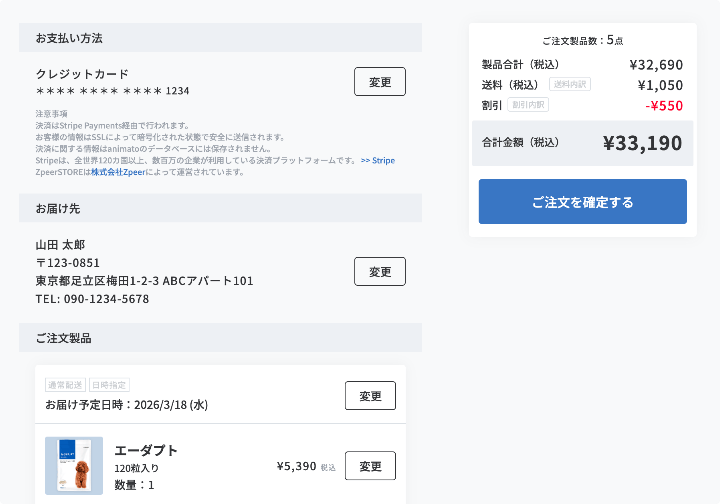
以下の項目にお間違いがないかご確認いただき、問題がなければ「ご注文を確定する」ボタンをクリックしてお手続きを完了してください。
- お支払い方法(クレジットカード情報)
- お届け先
- ご注文製品の種類・数量
- お届け希望日
- (定期便をご利用の場合)お届け間隔
初めてご注文される場合
初めてのご注文の際は、「お支払い方法(クレジットカード情報)」と「お届け先」の右側にある「変更」ボタンをクリックし、新規にご設定ください。
設定後、以下の項目にお間違いがないかご確認いただき、問題がなければ「ご注文を確定する」ボタンをクリックしてお手続きを完了してください。
- お支払い方法(クレジットカード情報)
- お届け先
- お届け希望日
- ご注文製品の種類・数量
- (定期便をご利用の場合)お届け間隔

注文履歴の確認
今までの定期便・通常購入のご注文履歴を確認したい場合は、以下の手順にてご確認ください。
定期便
メニュー内「ご利用中の定期便」をクリックすると、現在ご契約中の定期便を一覧でご確認いただけます。
発送処理の前日までは、お届け先変更やお届け日時の指定が可能です。
変更したい場合は、各定期便の下部にある「変更」よりお手続きください。

通常購入
メニュー内「購入履歴」より過去のご注文をご確認いただけます。
お届け先や、お届け予定日をご確認いただけます。注文詳細では、領収書のダウンロードが可能です。

 その他、よくあるご質問はこちら